Những Lỗi Cơ Bản Ở Tivi Samsung Thường Gặp
Những Lỗi Cơ Bản Ở Tivi Samsung Thường Gặp
29-08-2026 | Điện Tử |Cách Khắc Phục 7 Lỗi Cơ Bản Ở Tivi Samsung Thường Gặp Khi Dùng
Appongtho.vn Trước khi gọi thợ hãy xem những lỗi cơ bản ở tivi samsung thường gặp do các kỹ thuật viên Ong Thợ chia sẻ, đây là những bệnh bạn có thể sử lý.
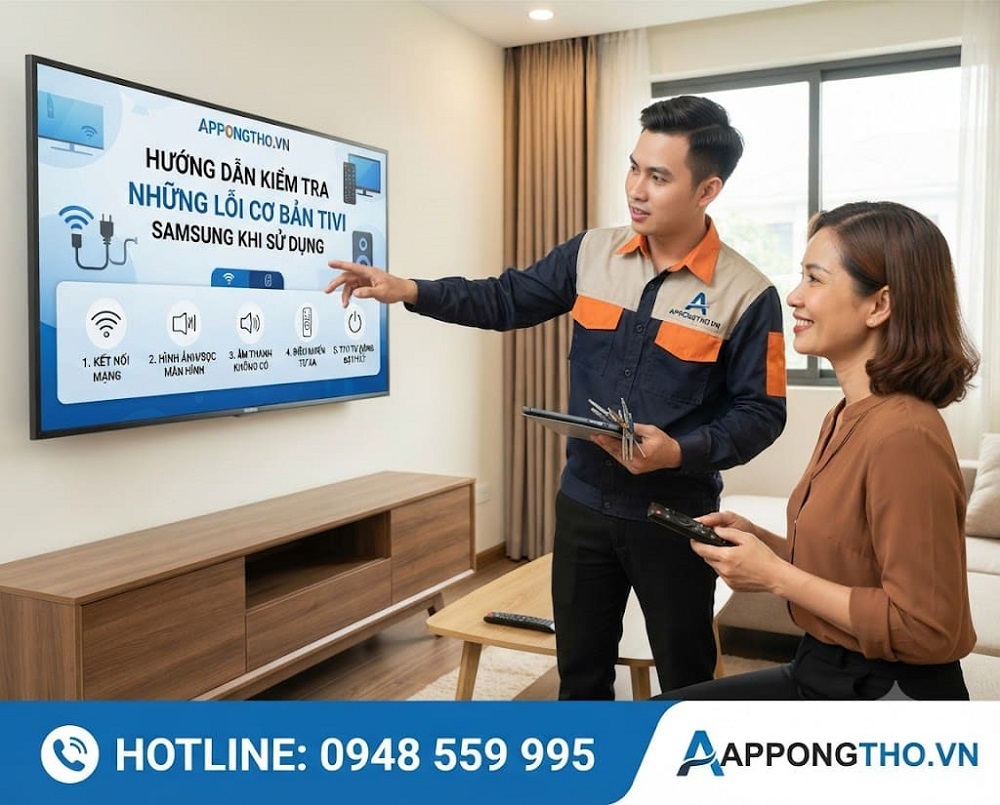
Samsung là thương hiệu điện tử nổi tiếng trên thế giới và được ưa chuộng tại thị trường Việt Nam. Trong đó Tivi Samsung là sản phẩm nhận được nhiều sự ủng hộ của các gia đình Việt. Tuy nhiên sau một quá trình sử dụng thì Tivi Samsung cũng sẽ mắc một số lỗi tivi Samsung hư hỏng.
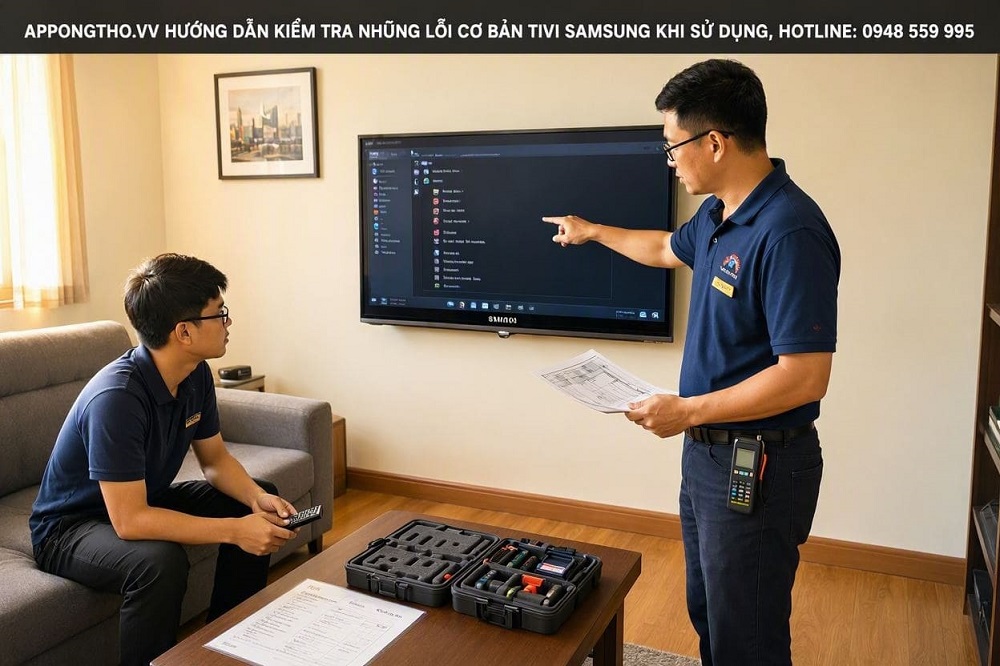
Vậy những lỗi cơ bản nào thường xuất hiện ở tivi Samsung và cách khắc phục như thế nào hôm nay các chuyên gia kỹ thuật của App Ong thợ sẽ giải đáp giúp bạn đọc.
Lỗi cơ bản khi dùng tivi samsung là gì?
Lỗi cơ bản khi dùng TV Samsung là những hiện tượng bất thường phát sinh trong quá trình lắp đặt, kết nối, cài đặt hoặc sử dụng TV Samsung, khiến thiết bị không hoạt động đúng như trạng thái bình thường. Các lỗi tivi Samsung này có thể xuất hiện ở hình ảnh, âm thanh, nguồn điện, kết nối mạng, điều khiển từ xa, ứng dụng Smart TV hoặc hệ thống phần mềm.
Không phải mọi hiện tượng bất thường đều là hỏng phần cứng. Nhiều trường hợp chỉ xuất phát từ thao tác cài đặt sai, dây kết nối lỏng, mạng Internet không ổn định, nguồn điện hoặc phần mềm chưa được cập nhật.
Một số lỗi tivi Samsung cơ bản thường gặp gồm:
- TV không lên nguồn: Bấm nút nguồn nhưng màn hình không sáng hoặc TV không phản hồi.
- TV có tiếng nhưng không có hình: Âm thanh vẫn phát nhưng màn hình tối hoặc không hiển thị nội dung.
- Màn hình bị sọc, nhấp nháy: Hình ảnh xuất hiện đường sọc, chớp tắt hoặc không ổn định.
- Không có âm thanh: Hình ảnh bình thường nhưng loa TV không phát tiếng.
- Không kết nối được Wi-Fi: TV không tìm thấy mạng hoặc kết nối Internet thất bại.
- Điều khiển không hoạt động: Remote không điều khiển được TV hoặc phản hồi chậm.
- Ứng dụng bị treo: YouTube, Netflix hoặc ứng dụng Smart TV không mở, bị thoát hoặc chạy chậm.
- TV chạy chậm, đơ: Các thao tác chuyển kênh, mở ứng dụng hoặc truy cập menu phản hồi chậm.
- Không nhận HDMI/USB: TV không nhận tín hiệu từ đầu thu, máy tính, đầu phát hoặc thiết bị USB.
- Tự khởi động lại: TV đang sử dụng thì tắt rồi tự bật lại.
lỗi cơ bản khi sử dụng TV Samsung là những sự cố mà người dùng có thể kiểm tra từ các nguyên nhân bên ngoài và cài đặt trước, chẳng hạn nguồn điện, remote, dây tín hiệu, mạng Internet, đầu vào HDMI hoặc phần mềm, trước khi kết luận TV bị hỏng linh kiện bên trong.
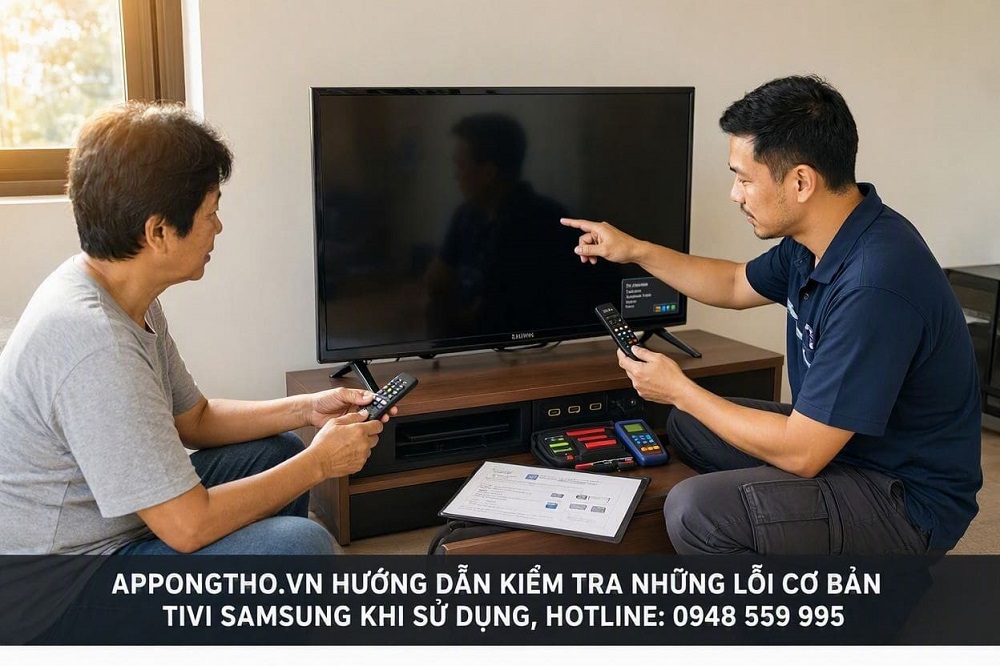
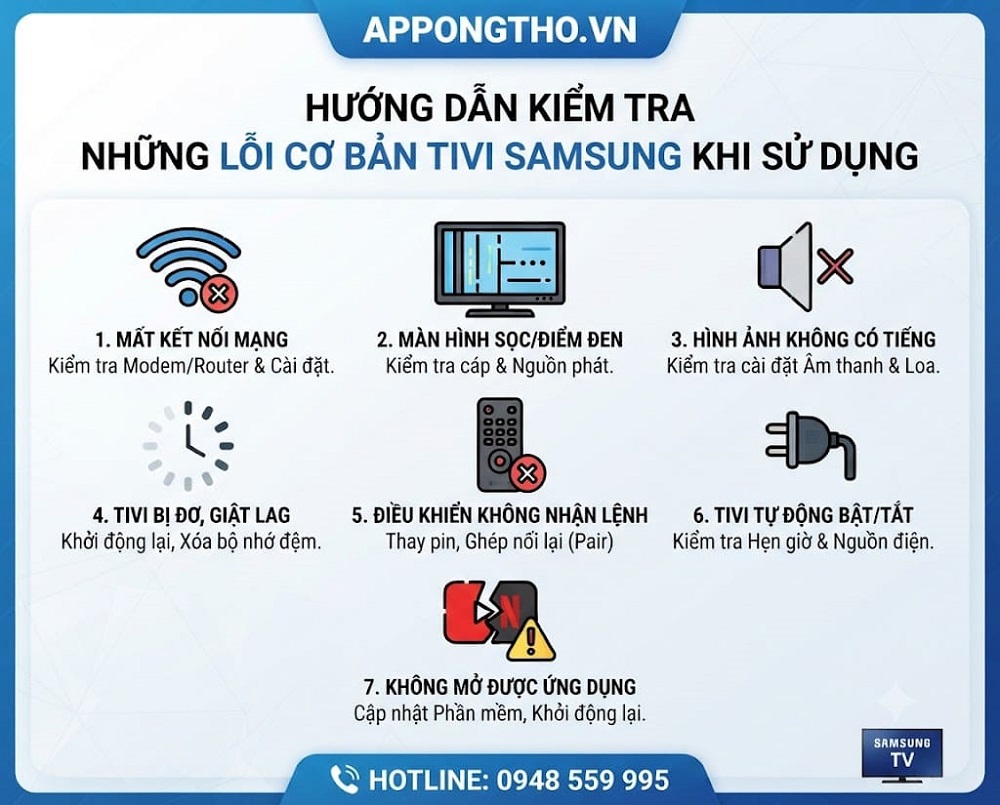
Cách khắc phục 7 lỗi cơ bản trên tivi Samsung
Dưới đây là hướng dẫn cách khắc phục 7 lỗi cơ bản trên TV Samsung theo nguyên tắc kiểm tra từ đơn giản đến chuyên sâu. Với các lỗi tivi Samsung liên quan đến nguồn điện hoặc linh kiện bên trong, nên ngắt điện và gọi thợ nếu không có chuyên môn.
1. Tivi Samsung tự động tắt
Nguyên nhân xảy ra hiện tượng này có thể do nguồn điện không đảm bảo hoặc do tivi thường xuyên tiếp xúc với môi trường ẩm (ví dụ như bức tường gần tivi bị ẩm) sẽ khiến các vi mạch bị ẩm, dễ gây hư hỏng, làm tivi mất nguồn khi xem. Các vi mạch bị hư hỏng thì bạn không thể tự sửa chữa được mà nên gọi thợ sửa tivi Samsung uy tín để được giúp đỡ.
1. Kiểm tra chế độ tự động tắt
Đây là nguyên nhân khá phổ biến. Trên TV, vào:
Cài đặt → Tất cả cài đặt → Tổng quát & Quyền riêng tư → Tiết kiệm năng lượng
Tắt các tùy chọn có thể khiến TV tự tắt khi không phát hiện thao tác hoặc tín hiệu.
Đồng thời kiểm tra:
Cài đặt → Tổng quát → Quản lý hệ thống → Thời gian → Bộ định giờ ngủ
Nếu Bộ định giờ ngủ (Sleep Timer) đang được bật, hãy chuyển sang Tắt.
Tên và vị trí menu có thể khác nhau tùy dòng TV Samsung và phiên bản phần mềm.
2. Kiểm tra nguồn điện
- Cắm TV trực tiếp vào ổ điện thay vì ổ chia.
- Kiểm tra phích cắm có bị lỏng không.
- Thử một ổ điện khác.
- Kiểm tra dây nguồn có bị đứt, nóng bất thường hoặc cháy xém không.
Nếu TV tắt khi điện áp chập chờn, cần kiểm tra lại hệ thống điện trước khi kết luận TV bị hỏng.
3. Khởi động lại TV
Rút phích cắm TV khỏi ổ điện khoảng 60 giây, sau đó cắm lại và bật TV.
Cách này giúp giải phóng trạng thái hệ thống khi TV bị treo hoặc gặp lỗi tivi Samsung phần mềm tạm thời.
4. Kiểm tra remote
Remote bị kẹt nút nguồn hoặc hoạt động bất thường cũng có thể làm TV nhận lệnh tắt.
Hãy:
- Tháo pin remote.
- Chờ vài phút.
- Bật TV bằng nút trên thân máy.
- Theo dõi xem TV còn tự tắt hay không.
Nếu TV hoạt động bình thường khi tháo pin remote, hãy kiểm tra hoặc thay remote.
5. Kiểm tra TV có quá nóng không
Nếu TV thường tắt sau một thời gian sử dụng, đặc biệt khi hoạt động nhiều giờ, hãy kiểm tra:
- Khe thông gió có bị che kín không.
- TV có đặt quá sát tường không.
- Khu vực phía sau TV có quá nóng không.
- Có bụi bẩn tích tụ nhiều ở khe thoát nhiệt không.
Hãy tắt TV và để thiết bị nguội hoàn toàn trước khi sử dụng lại. Không dùng vật nhọn hoặc chất lỏng để vệ sinh bên trong TV.
6. Cập nhật phần mềm TV
Nếu TV tự tắt do lỗi hệ thống, hãy kiểm tra cập nhật:
Cài đặt → Hỗ trợ → Cập nhật phần mềm → Cập nhật ngay
Nếu TV không thể duy trì hoạt động đủ lâu để cập nhật, cần kiểm tra nguyên nhân khác trước.
7. Khi nào cần kiểm tra phần cứng?
Nếu đã tắt hẹn giờ, kiểm tra nguồn điện, remote, nhiệt độ và phần mềm nhưng TV vẫn tự tắt, đặc biệt có các biểu hiện:
- TV tắt rồi tự khởi động lại.
- TV tắt sau một khoảng thời gian cố định.
- Đèn nguồn nhấp nháy bất thường.
- TV tắt khi hình ảnh sáng hoặc tải nặng.
- Có tiếng tạch, mùi khét hoặc dấu hiệu chập điện.
- TV không bật lại được ngay sau khi tắt.
Khi đó có thể liên quan đến bo nguồn, bo mạch chính, hệ thống đèn nền hoặc các linh kiện bên trong. Không nên tự tháo TV để đo điện áp nếu không có chuyên môn.
Những chia sẻ hướng dẫn cách dùng tivi bền hơn
Ngoài ra còn có thể do bạn đã bật tính năng hẹn giờ lên. Cách khắc phục hiện tượng này là bạn hãy kiểm tra xem tính năng hẹn giờ ngủ có được kích hoạt hay không. Nếu có hãy tắt tính năng đó đi và khởi động lại tivi.
2. Tivi Samsung xuất hiện các chấm đen trên màn hình
Hiện tượng này xuất hiện có thể do lỗi tivi Samsung đến từ nhà sản xuất, hoặc trong quá trình di chuyển, lắp đặt màn hình tivi bị va đập. Cách khắc phục là lấy một chiếc khăn mềm, lau nhẹ vào điểm chết để xác nhận đó là vết bẩn hay điểm chết thật sự.
Nguyên nhân thường gặp
- Điểm ảnh chết (dead pixel): Một hoặc một nhóm pixel không còn phát sáng, tạo thành chấm đen cố định.
- Tấm nền màn hình bị lỗi: Có thể xuất hiện nhiều chấm đen, vùng tối hoặc các điểm bất thường.
- Màn hình bị va đập, tì đè: Làm tổn thương lớp hiển thị bên trong.
- Bụi hoặc dị vật: Nếu chấm nằm giữa các lớp màn hình, vệ sinh bề mặt bên ngoài sẽ không xử lý được.
- Nguồn tín hiệu hình ảnh lỗi: Chấm hoặc điểm bất thường đôi khi chỉ xuất hiện khi sử dụng một thiết bị đầu vào cụ thể.
Cách kiểm tra và khắc phục
Bước 1: Kiểm tra chấm đen có cố định hay không
Chuyển qua nhiều kênh, mở YouTube hoặc màn hình Menu của TV. Nếu chấm đen luôn nằm đúng một vị trí, khả năng cao liên quan đến pixel hoặc tấm nền.
Bước 2: Kiểm tra bằng hình nền đơn sắc
Mở hình nền trắng, đỏ, xanh lá hoặc xanh dương. Nếu điểm đen vẫn xuất hiện trên tất cả các màu, có thể đây là điểm ảnh chết hoặc lỗi tấm nền.
Bước 3: Kiểm tra nguồn tín hiệu
Nếu chấm đen chỉ xuất hiện khi xem đầu thu, máy tính hoặc thiết bị HDMI, hãy:
- Rút và cắm lại cáp HDMI.
- Thử dây HDMI khác.
- Chuyển sang cổng HDMI khác.
- Thử thiết bị phát khác.
Nếu đổi thiết bị mà chấm đen biến mất, nguyên nhân có thể nằm ở nguồn tín hiệu hoặc dây kết nối, không phải màn hình TV.
Bước 4: Vệ sinh màn hình đúng cách
Nếu nghi ngờ bụi bám trên bề mặt màn hình, dùng khăn mềm chuyên dụng, sạch và khô để lau nhẹ. Không ấn mạnh vào màn hình và không xịt trực tiếp dung dịch lên tấm nền.
Sau khi thử dùng cách đó mà tivi Samsung nhà bạn vẫn chưa thể hết các chấm đen trên màn hình thì cần gọi thợ sửa chữa để được hỗ trợ.
3. Tivi bị trắng và sáng, không có hình
Hiện tượng này là tivi bị trắng và sáng ở góc màn hình, hay thậm chí là cả màn hình, khiến cho tivi không thể hiển thị hình ảnh. Nguyên nhân xảy ra có thể có nguyên nhân từ việc hỏng mạch hoặc hỏng ic LVDS (chip điều khiển xuất hình ảnh).
Nguyên nhân thường gặp
- Cáp tín hiệu màn hình bị lỏng hoặc tiếp xúc kém.
- Bo T-Con gặp lỗi trên những dòng TV sử dụng mạch T-Con riêng.
- Bo mạch chính (Mainboard) không xuất tín hiệu hình ảnh.
- Tấm nền màn hình bị lỗi.
- TV gặp lỗi phần mềm hoặc treo hệ thống.
- TV bị va đập, ẩm nước hoặc tác động vật lý trước đó.
- Một số trường hợp có thể liên quan đến nguồn cấp cho mạch hình ảnh.
Cách kiểm tra và khắc phục
Bước 1: Khởi động lại TV
Rút nguồn điện TV khoảng 60 giây, sau đó cắm lại và bật TV. Kiểm tra xem hình ảnh có trở lại hay không.
Bước 2: Kiểm tra Menu TV
Nhấn Home/Menu trên remote.
- Nếu Menu cũng trắng hoàn toàn hoặc không hiển thị, khả năng lỗi tivi Samsung nằm ở hệ thống hiển thị bên trong TV.
- Nếu Menu hiển thị bình thường nhưng chỉ nội dung từ đầu thu/HDMI bị mất hình, hãy kiểm tra nguồn tín hiệu.
Bước 3: Kiểm tra thiết bị HDMI
Nếu TV chỉ mất hình khi sử dụng thiết bị bên ngoài:
- Chuyển sang nguồn đầu vào khác.
- Rút và cắm lại HDMI.
- Thử dây HDMI khác.
- Thử cổng HDMI khác.
- Kiểm tra thiết bị phát có đang hoạt động hay không.
Bước 4: Kiểm tra hiện tượng sau khi bật TV
Nếu TV sáng trắng ngay khi khởi động và không xuất hiện logo Samsung hoặc Menu, khả năng lỗi phần cứng sẽ cao hơn. Cần kiểm tra lần lượt Mainboard → đường truyền tín hiệu hình ảnh → mạch điều khiển màn hình → tấm nền.
Cách khắc phục: Tốt nhất là nên gọi thợ sửa tivi đến và thay mạch LVDS để có thể nhanh chóng khắc phục được lỗi tivi Samsung màn hình nghiêm trọng này.
4. Tivi không kết nối được với mạng Internet (wifi, và mạng Lan)
Khi xuất hiện vấn đề này thì bạn cố gắng kết nối tivi vào mạng Internet nhưng tivi báo không thể kết nối và bắt bạn kiểm tra đường truyền mạng.
Nguyên nhân là do địa chỉ IP thay đổi, do đường truyền mạng kém. Cũng có thể do dây mạng bị sự cố (gọi đến nhà mạng nhà bạn đang dùng)
Cách khắc phục khi tivi Samsung không thể kết nối được với Internet, bạn hãy thao tác theo hướng dẫn dưới đây:
Nguyên nhân thường gặp
- Wi-Fi yếu, chập chờn hoặc modem/router mất Internet.
- Nhập sai mật khẩu Wi-Fi.
- TV đang lưu cấu hình mạng cũ hoặc bị lỗi thiết lập IP/DNS.
- Cáp LAN lỏng, đứt hoặc đầu RJ45 tiếp xúc kém.
- Router không cấp được địa chỉ IP cho TV.
- TV bị lỗi phần mềm hoặc cần cập nhật.
- DNS gặp vấn đề khiến TV kết nối mạng nhưng không truy cập Internet.
- Nếu cả Wi-Fi và LAN đều không hoạt động, có thể cần kiểm tra phần cứng mạng hoặc bo mạch chính.
Cách khắc phục
Bước 1: Kiểm tra Internet bằng thiết bị khác
Dùng điện thoại hoặc laptop kết nối cùng Wi-Fi.
- Nếu thiết bị khác cũng không vào Internet → kiểm tra modem/router hoặc đường truyền Internet.
- Nếu thiết bị khác vẫn hoạt động bình thường → chuyển sang kiểm tra TV.
Bước 2: Khởi động lại modem/router và TV
Tắt TV, rút nguồn modem/router khoảng 60 giây, sau đó cắm lại. Chờ router hoạt động ổn định rồi bật TV và thử kết nối lại.
Bước 3: Kết nối lại Wi-Fi
Trên TV, vào phần Cài đặt → Tất cả cài đặt → Kết nối → Mạng → Mở cài đặt mạng → Không dây.
Chọn đúng tên Wi-Fi, nhập lại mật khẩu và kiểm tra kết nối.
Nếu TV đã lưu mạng cũ, có thể quên/xóa mạng Wi-Fi rồi kết nối lại.
Bước 4: Kiểm tra kết nối LAN
Nếu sử dụng dây mạng:
- Rút và cắm lại đầu LAN ở cả TV và router.
- Kiểm tra dây mạng có bị gập, đứt hoặc hỏng không.
- Thử một dây LAN khác.
- Thử cổng LAN khác trên router.
Nếu router có đèn báo tại cổng LAN, kiểm tra xem đèn có sáng hoặc nhấp nháy khi cắm dây hay không.
Bước 5: Đặt lại cài đặt mạng trên TV
Nếu Wi-Fi và LAN đều gặp vấn đề, hãy thử Đặt lại mạng (Reset Network) trên TV rồi thiết lập lại kết nối từ đầu.
Đây là bước hữu ích khi TV lưu cấu hình mạng bị sai hoặc xung đột.
Bước 6: Kiểm tra DNS
Nếu TV báo đã kết nối Wi-Fi/LAN nhưng không có Internet, có thể thử thiết lập DNS thủ công, chẳng hạn 8.8.8.8, sau đó kiểm tra lại kết nối.
Bước 7: Cập nhật phần mềm TV
Nếu TV vẫn có thể truy cập mạng ở mức nhất định, kiểm tra:
Cài đặt → Hỗ trợ → Cập nhật phần mềm → Cập nhật ngay.
Phần mềm lỗi hoặc quá cũ đôi khi có thể gây ra các vấn đề liên quan đến kết nối mạng.
Nếu cả Wi-Fi và LAN đều không kết nối được?
Đây là trường hợp cần chú ý. Nếu:
- Điện thoại/laptop vẫn vào Internet bình thường.
- Router hoạt động bình thường.
- Đã thử Wi-Fi khác.
- Đã thử dây LAN khác.
- Đã đặt lại cài đặt mạng nhưng TV vẫn không kết nối được.
thì có thể vấn đề nằm ở mạch mạng, IC mạng hoặc Mainboard của TV. Lúc này không nên cố thay đổi quá nhiều thông số mạng hoặc tự tháo TV.
Một hướng dẫn cách sử dụng điều khiển tivi samsung đầy đủ.
- Khi bảng thông báo trên tivi có dấu X từ tivi tới modem, có nghĩa là tivi chưa được kết nối với modem, bạn hãy kiểm tra lại dây kết nối hoặc modem wifi.
- Khi bảng thông báo có dấu X từ modem tới quả địa cầu, tivi đã kết nối với modem nhưng không nhận địa chỉ IP, bạn cần cài đặt IP thủ công.
- Để cài đặt IP thủ công, bạn nên kết nối cáp LAN vào máy tính hay laptop để kiểm tra các thông số như IP Address, Subnet Mask, Gateway, DNS server rồi nhập thủ công vào tivi .
- Bạn có thể thay đổi địa chỉ IP qua bài viết sau Tivi không vào được Youtube/Facebook thì phải làm như nào?
5. Lỗi tivi Samsung không nhận tất cả các kênh
TV Samsung không nhận đủ tất cả các kênh là tình trạng TV chỉ dò được một phần số kênh, một số kênh bị mất, báo “Không có tín hiệu” hoặc danh sách kênh không đầy đủ dù trước đó vẫn xem bình thường. Nguyên nhân thường liên quan đến ăng-ten, cáp tín hiệu, vị trí lắp đặt, cài đặt dò kênh hoặc tín hiệu truyền hình.
Nguyên nhân thường gặp
- Ăng-ten bị xoay lệch, đặt sai hướng hoặc tín hiệu thu yếu.
- Dây cáp ăng-ten bị lỏng, đứt ngầm hoặc đầu nối oxy hóa.
- Bộ chia tín hiệu, đầu nối hoặc ampli ăng-ten gặp vấn đề.
- TV đang chọn sai nguồn tín hiệu hoặc chế độ dò kênh.
- Chưa thực hiện dò kênh tự động sau khi thay đổi nguồn tín hiệu.
- Khu vực đang có tín hiệu truyền hình không ổn định.
- Một số kênh đã bị ẩn, khóa hoặc sắp xếp lại trong danh sách.
- Bộ thu/đầu giải mã bên ngoài gặp lỗi tivi Samsung nếu không xem trực tiếp bằng tuner của TV.
Cách khắc phục
Bước 1: Kiểm tra dây ăng-ten
Rút đầu cáp khỏi TV rồi cắm lại chắc chắn. Kiểm tra toàn bộ dây từ TV đến ăng-ten, đặc biệt tại các đầu nối.
Nếu có dấu hiệu lỏng, gỉ sét, đứt hoặc gập mạnh, hãy thay dây hoặc đầu nối để thử lại.
Bước 2: Kiểm tra hướng và vị trí ăng-ten
Nếu TV chỉ nhận được một số kênh, trong khi trước đây nhận đầy đủ, hãy kiểm tra xem ăng-ten có bị xoay lệch, di chuyển hoặc bị che chắn hay không.
Có thể thử điều chỉnh lại vị trí ăng-ten rồi dò kênh lại.
Bước 3: Chọn đúng nguồn tín hiệu
Kiểm tra TV đang sử dụng đúng nguồn:
- TV/Ăng-ten nếu dùng anten để thu truyền hình.
- Cáp nếu sử dụng dịch vụ truyền hình cáp tương thích.
- HDMI nếu tín hiệu đến từ đầu thu bên ngoài.
Chọn sai nguồn sẽ khiến TV không thể dò đúng các kênh mong muốn.
Bước 4: Dò lại toàn bộ kênh
Vào phần cài đặt kênh của TV và thực hiện Dò kênh tự động / Auto Tuning.
Chọn đúng loại tín hiệu và để TV hoàn tất quá trình dò. Không nên tắt TV hoặc rút nguồn trong khi đang dò.
Bước 5: Kiểm tra từng kênh bị mất
Nếu chỉ mất một vài kênh, hãy chuyển sang các kênh khác để xác định:
- Chỉ một nhóm kênh bị mất → có thể liên quan đến tần số hoặc chất lượng tín hiệu.
- Hầu hết kênh đều mất → kiểm tra ăng-ten, dây tín hiệu và cài đặt dò kênh.
- Toàn bộ kênh đều mất → kiểm tra nguồn tín hiệu và kết nối ăng-ten trước.
- Hãy thử thiết lập (thiết lập ban đầu) để thêm các kênh có sẵn vào danh sách kênh (Menu)
- Hệ thống thiết lập (thiết lập ban đầu) và chờ đợi cho tất cả sẵn sàng để được lưu trữ.
- Kiểm tra anten đúng vị trí chưa.
6. Lỗi hình ảnh không hiển thị đầy màn hình
Các dải màu đen ở phía dưới sẽ xuất hiện khi chiếu phim có tỉ lệ khuôn hình khác với TV. Để khắc phục tình trạng này bạn cần điều chỉnh các tùy chọn kích thước hình ảnh trên thiết bị ngoại vi hoặc tivi vừa màn hình.
Nguyên nhân thường gặp
- TV đang đặt sai Tỷ lệ hình ảnh (Picture Size).
- Nguồn phát có tỷ lệ khung hình khác với màn hình TV.
- Đầu thu truyền hình, máy tính hoặc thiết bị HDMI xuất hình ảnh ở độ phân giải không phù hợp.
- Chức năng Fit to Screen / Vừa với màn hình đang tắt.
- Nội dung video vốn được sản xuất ở tỷ lệ 4:3 hoặc có định dạng điện ảnh nên xuất hiện viền đen.
- Một số ứng dụng hoặc chương trình truyền hình tự điều chỉnh tỷ lệ hình ảnh.
- Cài đặt hình ảnh của TV bị thay đổi hoặc phần mềm gặp lỗi tivi Samsung.
Cách khắc phục
Bước 1: Kiểm tra kích thước hình ảnh
Trên TV Samsung, vào:
Cài đặt → Tất cả cài đặt → Hình ảnh → Cài đặt kích thước hình ảnh
Tùy model, các lựa chọn có thể gồm 16:9, 4:3, Tùy chỉnh, Vừa với màn hình (Fit to Screen).
Hãy thử chọn 16:9 hoặc Vừa với màn hình để hình ảnh hiển thị phù hợp với toàn bộ màn hình.
Bước 2: Kiểm tra chức năng Zoom
Nếu hình ảnh bị phóng to, cắt mất một phần hoặc ngược lại bị thu nhỏ, kiểm tra phần Zoom và Vị trí trong cài đặt kích thước hình ảnh và đưa về thiết lập mặc định.
Bước 3: Kiểm tra nguồn phát
Nếu chỉ một thiết bị bị lỗi, chẳng hạn đầu thu, laptop, đầu phát hoặc máy chơi game, hãy kiểm tra cài đặt độ phân giải và tỷ lệ khung hình của thiết bị đó.
Có thể thử:
- Đổi cáp HDMI.
- Cắm sang cổng HDMI khác.
- Thử một nguồn phát khác.
- Đặt độ phân giải của thiết bị về mức phù hợp với TV.
Bước 4: Xác định lỗi do nội dung hay do TV
Hãy mở Menu TV hoặc một ứng dụng khác.
- Nếu Menu và các ứng dụng đều hiển thị đầy màn hình → khả năng vấn đề nằm ở nguồn phát hoặc nội dung đang xem.
- Nếu tất cả nội dung đều bị thu nhỏ hoặc xuất hiện viền bất thường → kiểm tra lại cài đặt kích thước hình ảnh và phần mềm TV.
Bước 5: Khôi phục cài đặt hình ảnh
Nếu đã thay đổi nhiều thông số nhưng không xác định được nguyên nhân, có thể thử Đặt lại hình ảnh (Reset Picture) về mặc định rồi kiểm tra lại.
7. Tivi Samsung không có hình ảnh/video
Bạn cần chắc chắn rằng các thiết bị kết nối đều đã bật. Nhớ chọn đúng nguồn vào TV bằng cách nhấn nút SOURCE trên thiết bị điều khiển từ xa. Khởi động lại thiết bị bằng cách cắm lại dây nguồn của thiết bị.
Nguyên nhân thường gặp
- TV đang chọn sai nguồn tín hiệu đầu vào.
- Dây HDMI/AV bị lỏng, hỏng hoặc tiếp xúc kém.
- Đầu thu, đầu phát, máy tính hoặc thiết bị ngoại vi không xuất tín hiệu hình ảnh.
- TV bị treo hoặc lỗi phần mềm tạm thời.
- Cài đặt hình ảnh không phù hợp.
- Đèn nền LED bị lỗi khiến màn hình không được chiếu sáng.
- Mainboard, mạch xử lý hình ảnh hoặc tấm nền gặp sự cố.
- TV từng bị va đập, ẩm nước hoặc nguồn điện bất ổn.
Cách khắc phục
Bước 1: Kiểm tra TV có đang hoạt động không
Tăng âm lượng hoặc chuyển kênh để xem TV có phát âm thanh hay không.
- Có tiếng nhưng không có hình: tập trung kiểm tra hệ thống hiển thị.
- Không tiếng, không hình: cần kiểm tra thêm nguồn điện và khả năng TV bị treo/hỏng nguồn.
Bước 2: Kiểm tra nguồn đầu vào
Nhấn Home/Source trên remote và chọn đúng nguồn đang sử dụng.
Ví dụ:
- Xem truyền hình trực tiếp → chọn TV.
- Đầu thu → chọn đúng HDMI.
- Máy tính → chọn đúng cổng HDMI đang cắm.
Nếu chọn sai nguồn, TV có thể báo không có tín hiệu hoặc không hiển thị video.
Bước 3: Kiểm tra dây HDMI
Nếu đang sử dụng thiết bị bên ngoài:
- Rút HDMI khỏi TV và thiết bị phát.
- Cắm lại chắc chắn.
- Thử một dây HDMI khác.
- Chuyển sang cổng HDMI khác trên TV.
- Thử thiết bị phát trên một TV khác nếu có thể.
Nếu đổi dây hoặc cổng mà hình ảnh xuất hiện trở lại, nguyên nhân có thể nằm ở dây hoặc cổng HDMI.
Bước 4: Khởi động lại TV
Rút nguồn TV khỏi ổ điện khoảng 60 giây, sau đó cắm lại và bật TV.
Nếu TV bị treo hệ thống, thao tác này có thể giúp khôi phục khả năng hiển thị hình ảnh.
Bước 5: Kiểm tra Menu TV
Nhấn Home hoặc Menu.
- Nếu Menu cũng không xuất hiện, khả năng lỗi tivi Samsung nằm ở hệ thống hiển thị của TV.
- Nếu Menu hiển thị bình thường nhưng video từ HDMI không có, hãy tập trung kiểm tra nguồn phát và dây tín hiệu.
Bước 6: Kiểm tra đèn nền
Trong trường hợp màn hình tối đen nhưng vẫn có âm thanh, có thể kiểm tra sơ bộ bằng cách chiếu ánh sáng từ điện thoại/đèn pin sát màn hình trong môi trường tối.
Nếu nhìn rất mờ thấy hình ảnh hoặc nội dung phía sau, có khả năng hệ thống đèn nền gặp vấn đề.
Đây chỉ là cách kiểm tra sơ bộ, không nên tự tháo màn hình để sửa đèn nền nếu không có chuyên môn.
Khi nào cần gọi thợ?
Nếu TV Samsung:
- Có tiếng nhưng màn hình hoàn toàn đen.
- Menu không hiển thị.
- Đã thử nhiều nguồn tín hiệu nhưng vẫn mất hình.
- Màn hình nhấp nháy rồi tắt.
- Có sọc, vùng sáng tối bất thường.
- Đã khởi động lại nhưng lỗi tivi Samsung vẫn xuất hiện.
thì có thể liên quan đến đèn nền, Mainboard, mạch điều khiển hình ảnh hoặc tấm nền. Khi đó cần kiểm tra trực tiếp để xác định chính xác linh kiện bị lỗi trước khi sửa chữa hoặc thay thế.
Đặt lịch thợ sửa tivi samsung bằng App Ong Thợ
Trên đây là một số lỗi thường gặp của tivi Samsung và cách khắc phục được các chuyên gia kỹ thuật của App Ong thợ chia sẻ. Hy vọng bạn đọc có thể tự nhận biết được các lỗi tivi Samsung và có cách xử lý thích hợp.
Trường hợp không thể tự mình sửa chữa được bạn nên liên hệ với trung tâm sửa chữa tivi Samsung có uy tín để được hỗ trợ.
HOTLINE: 0948 559 995